


Доступ с тарифа Base. Ориентир: 7 Т за стандартный запуск. Точный расчёт по вашему заданию — в форме до отправки. Создание аккаунта бесплатно. Выбранная задача сохранится после входа.
Извлечение объектов с фото онлайн
Извлечение объектов с фото онлайн: загрузите снимок — нейросеть найдёт главный объект и отделит его от фона и соседних предметов без ручной обводки контура. Вырезанный товар, человека или деталь сцены можно сразу использовать в карточке каталога, коллаже или макете.


 Без ручного выделения контураДоступно по подписке ClodGPTБез VPN, оплата картой РФИстория сохраняется в аккаунтДля каталогов и коллажей



Что умеет извлечение объектов
Точный выбор объекта
Из кадра с несколькими предметами извлекается нужный — товар, человек или деталь сцены, — остальное остаётся в стороне.
Аккуратный контур
Нейросеть отделяет объект по границам, включая сложные участки. Волосы, мех и тонкие линии всё равно проверьте при увеличении.
Для каталогов и коллажей
Вырезанный объект ставится на новый фон, в коллаж или карточку товара — останется согласовать масштаб, свет и тени.
Аккаунт и история
Результаты сохраняются в личном кабинете: исходник и готовый файл можно найти и сравнить позже.
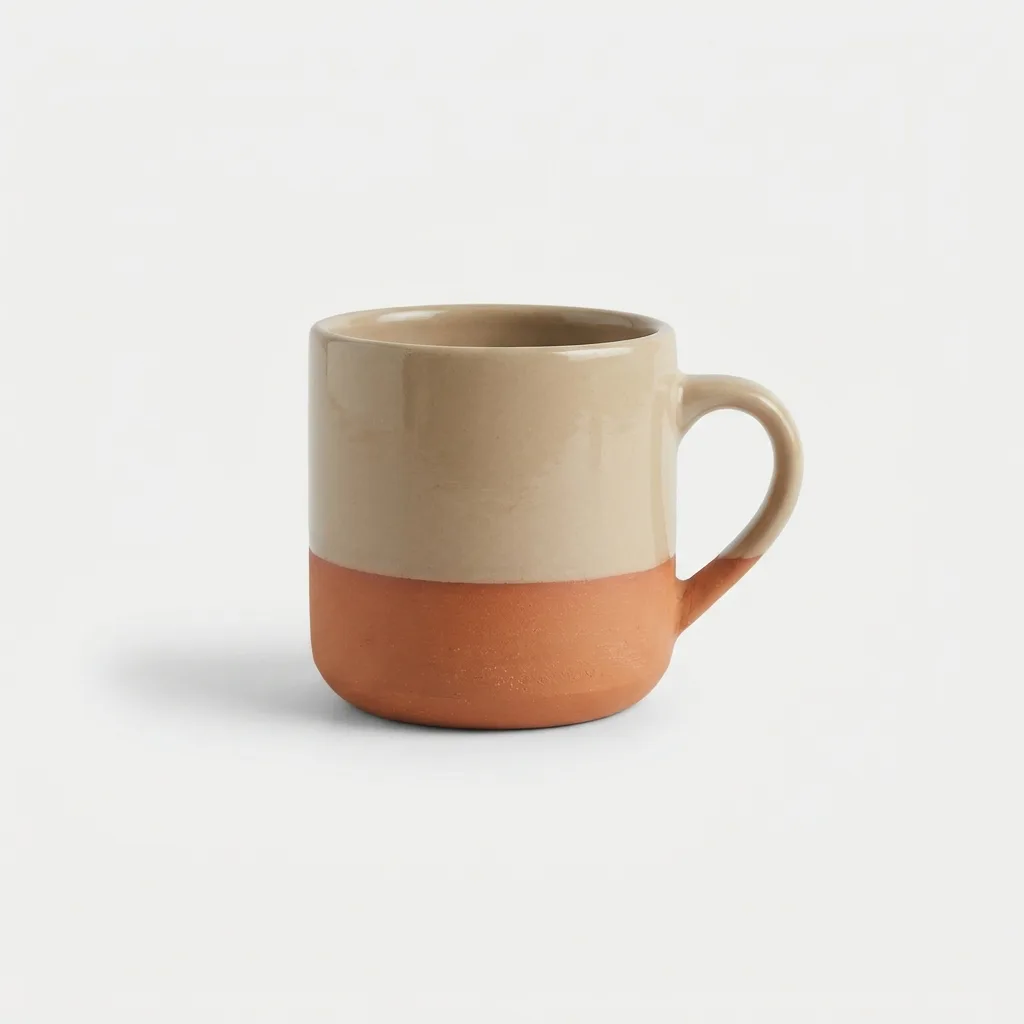
Отдельный товар для карточки
Исходник: фото стола с кружкой, книгами и френч-прессом. Нужна только кружка.
Результат извлечения
Кружка отделена от остальных предметов со стола и от фона — изображение готово для карточки товара или нового фона.
- Чистый контур выбранного объекта
- Без соседних предметов со стола
- Готово для карточки товара
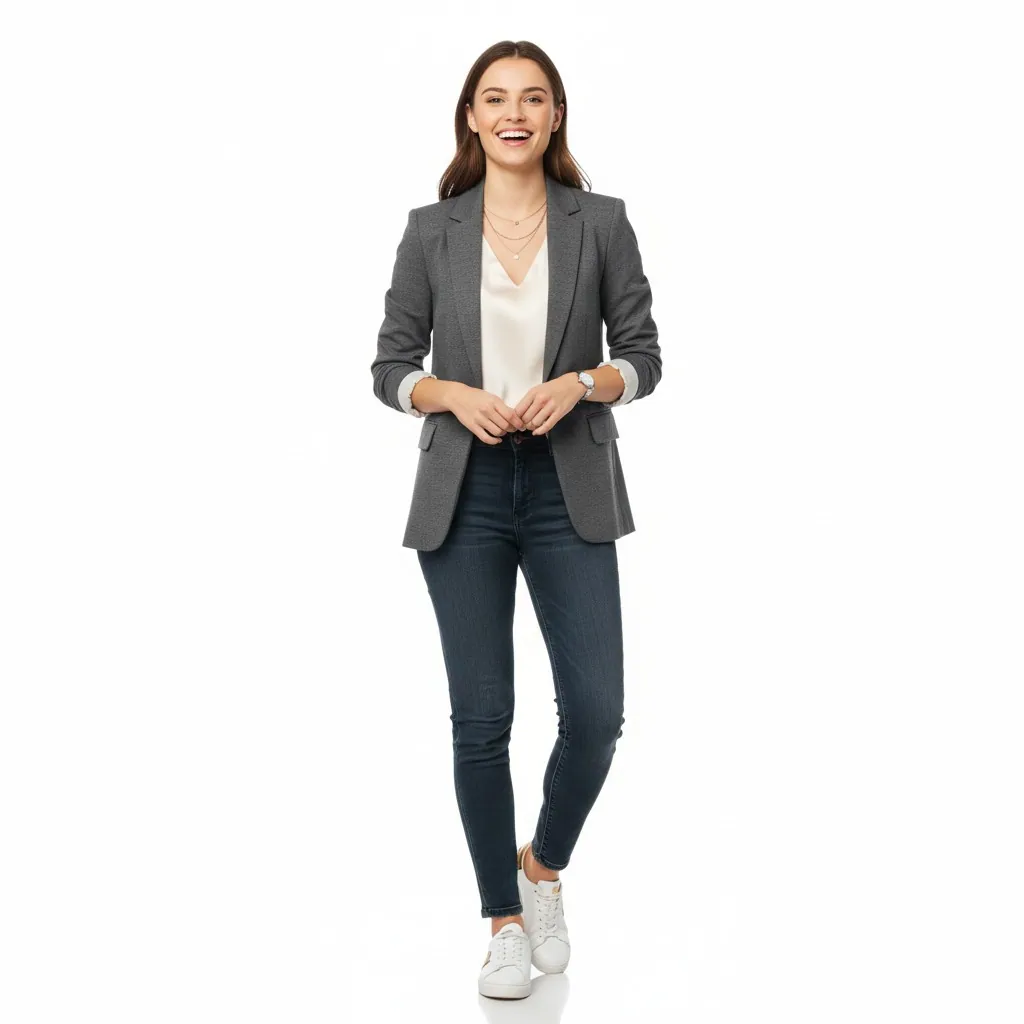
Человек без окружения
Исходник: уличное фото. Нужна фигура девушки в полный рост для коллажа.
Результат извлечения
Фигура отделена от прохожих и улицы и готова для добавления в коллаж или на новый фон.
- Сохранены волосы и края одежды
- Тень и фон удалены
- Подходит для коллажа и макета
Как работает
Как вырезать объект из фото
Загрузите фото
Добавьте изображение с объектом: товаром, человеком, предметом интерьера или элементом сцены. Лучше всего подходит резкий снимок с чёткими границами.
Выберите кадр
Если в кадре несколько предметов, кадрируйте снимок так, чтобы нужный объект был главным и виден целиком. Остальные можно извлечь следующими запусками.
Нейросеть вырезает объект
Нейросеть распознаёт границы объекта и отделяет его от остального кадра. Скорость зависит от размера и качества исходника.
Сохраните результат
Скачайте объект отдельным изображением и проверьте края при увеличении. Результат и исходник остаются в истории аккаунта.

Какое фото даст более аккуратный результат
Лучший исходник — резкое фото с чёткими границами. Сильное сжатие и плохое освещение мешают различить контур, а большое разрешение полезно, только если на снимке действительно видны детали.
Контраст с задним планом
Выбирайте фото, где объект различим на фоне: белый предмет на белой стене отделить сложно. Ровный свет помогает убрать фон точнее. Если границы теряются, возьмите снимок с другого ракурса.
Полный силуэт
На снимке должны быть видны края предмета и аксессуары. Скрытую часть объекта достоверно извлечь нельзя: если силуэт перекрыт, используйте другой снимок — дорисовка изменит исходные данные.
Один главный объект
Нейросеть ориентируется на главный объект кадра. Если похожих предметов несколько, кадрируйте фото перед загрузкой и проверьте, чтобы важные детали — например, ручка чашки — не оказались обрезаны.

Что проверить после удаления фона
Рассмотрите объект на светлой и тёмной подложке — так проще заметить лишние пиксели и пропуски. Сравните результат с исходным фото: форма и цвет объекта должны сохраниться.
Волосы, мех и тонкие края
Увеличьте снимок до 100%. Если по краю появилась кайма, повторите обработку с более резким исходником или доработайте маску в редакторе: локальная коррекция убирает лишнее без размытия всего изображения.
Отверстия и прозрачные участки
Фон бывает нужно убрать и между ручками сумки или спицами. Стекло и дым выделять сложнее: они пропускают свет. Сравните полупрозрачные края с оригинальным фото.
Тени и новый фон
При переносе объекта на другое фото исходная тень может не совпасть с освещением. Согласуйте размер, цвета и направление света объектов при создании композиции.

Где пригодится вырезанный объект
Извлечение объектов экономит время там, где раньше контур обводили вручную в графическом редакторе.
Карточки и каталоги
С фото стола с несколькими товарами получается отдельное изображение нужного продукта с чистым контуром — для карточки маркетплейса или каталога.
Коллажи с людьми
С группового или уличного снимка можно извлечь одного человека и добавить его в коллаж, открытку или на новый фон.
Несколько объектов с одного фото
Если в кадре несколько нужных предметов, извлекайте их по очереди: каждый — отдельным файлом для макета или презентации.
Частые вопросы

Загрузите снимок в инструмент «Извлечение объектов» — нейросеть найдёт главный объект и отделит его от фона и соседних предметов. Ручная обводка контура не нужна. Готовый файл скачайте или оставьте в истории аккаунта.

Да. Чтобы нейросеть точно выбрала нужный предмет, кадрируйте фото так, чтобы он был главным в кадре и виден целиком. Остальные объекты можно извлечь следующими запусками.
Да, инструмент работает не только с предметами, но и с людьми. Обрежьте снимок вокруг нужного человека и проверьте края. Части силуэта, которые закрыты другими людьми, извлечь нельзя — лучше взять другое фото.
При извлечении вы сохраняете выбранный объект и избавляетесь от всего остального. При удалении наоборот: объект стирается с фото, а фон на его месте достраивается нейросетью.
Объект сохраняется отдельным изображением: его можно скачать или оставить в истории аккаунта. Для наложения на другое фото проверьте, что фон вокруг объекта прозрачный: формат JPG прозрачность не хранит, нужен PNG.
Да. Вырезанный объект удобно использовать как отдельный элемент — на новом фоне, в коллаже или карточке каталога. Новый фон можно сгенерировать в ClodGPT; согласуйте свет и тени, чтобы предмет не выглядел наклеенным.
Кадрируйте снимок плотнее вокруг нужного объекта или возьмите фото, где он крупнее и контрастнее фона, и запустите обработку ещё раз.
Предпросмотр показывается уменьшенным и на фоне страницы. В полном файле заметнее мелкие дефекты края, а прозрачные области в разных программах отображаются по-разному.
Аккаунт нужен: в нём хранится история обработанных изображений и результаты. Доступно по подписке ClodGPT: каждый запуск списывает Т с квоты тарифа или с баланса. Тарифы — на странице цен, оферта и политика конфиденциальности — в футере сайта.

Другие инструменты — Изображения
 Изображения
Генератор изображений
Создаёт изображения по текстовому описанию в любой манере — от реализма и аниме до логотипов и арта.
ИзображенияРедактор изображений
Меняйте фото по текстовому описанию — фон, ретушь, объекты и свет — без Photoshop и слоёв, за секунды.
ИзображенияДизайн интерьера
Переоформляет комнату по фото в любом стиле — с подбором мебели, цветов и бюджета.
ИзображенияКартина из фото
Превратите фото в картину маслом, акварелью, графикой или поп-артом за секунды — с сохранением лица и композиции.
ИзображенияКоллаж нейросетью
ClodGPT собирает коллаж из ваших фотографий по одному описанию: нейросеть сама подберёт сетку, фон и подписи, сохранив атмосферу снимков. Работает без VPN, а все готовые коллажи остаются в истории аккаунта.